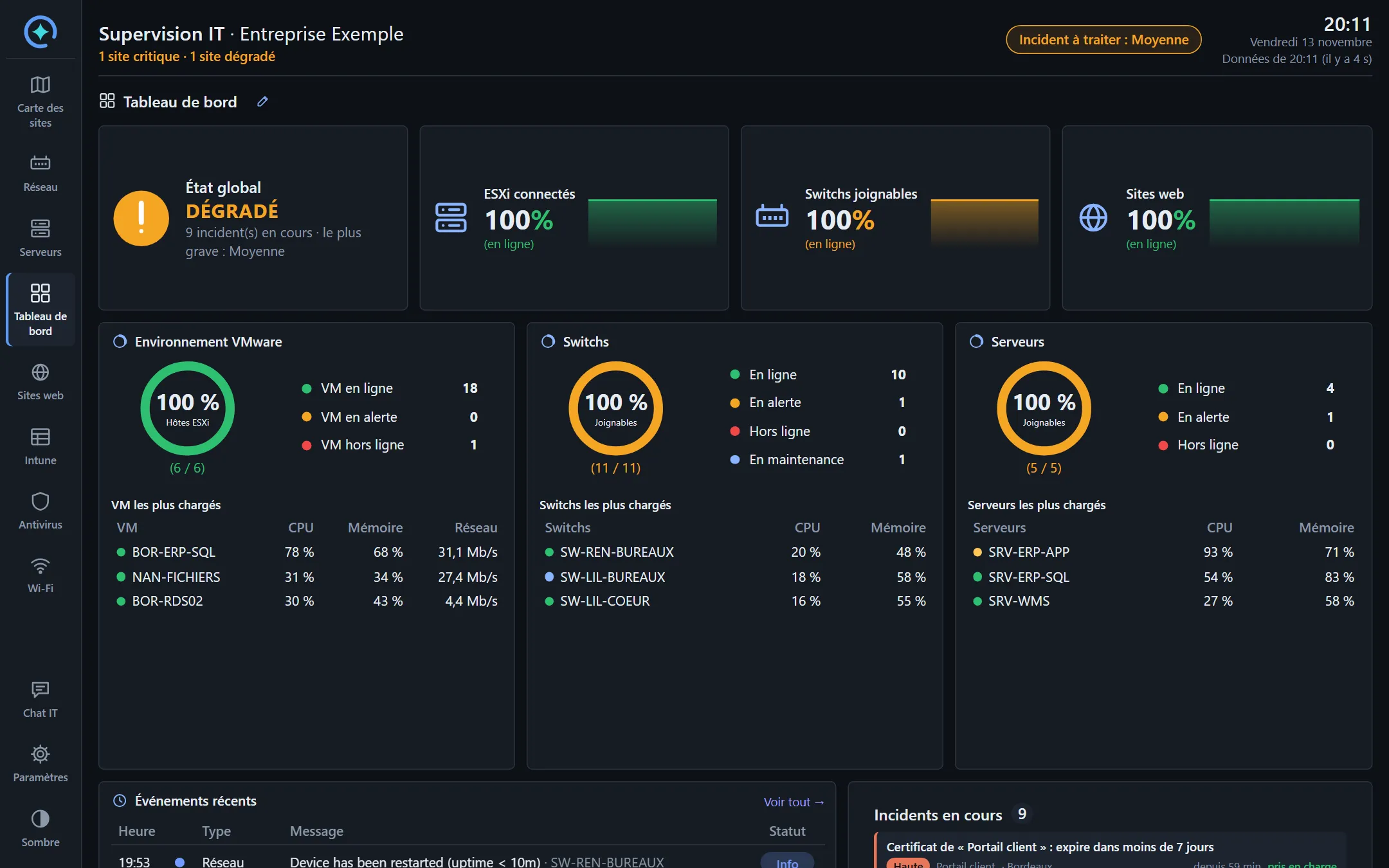
Afficher, rien d'autre
L'écran lit sa vue, et c'est tout : ni les Paramètres, ni le Chat IT, ni les pages de détail. La liste de ce qu'il peut lire est fermée, et vérifiée par les tests du produit.
Écrans muraux
Allumez la télé du service informatique et ouvrez Ocelle : un code s'affiche. Saisissez-le depuis votre poste, choisissez la vue et le thème. L'écran affiche la supervision, et seulement elle.
Appairage
Ouvrez l'adresse d'Ocelle suivie de /ecran, ou choisissez « Cet appareil est un écran mural » sous la connexion. Rien à taper sur la télé.
Ocelle montre d'où vient la demande, et prévient si elle ne vient pas de votre réseau. Vous confirmez que l'écran est devant vous, puis lui donnez un nom, une vue et un thème.
En plein écran, sans menu, sans crayon ni en-tête : une ligne fine donne le nom de la vue, l'heure et les incidents hors de la vue, le reste est pour vos mesures. Une vue, ou plusieurs qui défilent. Changez-les depuis votre poste : l'écran suit de lui-même, en moins d'une minute.
Pensé pour un lieu ouvert
Une télé dans un bureau est vue par tout le monde. L'écran n'a donc pas de compte : il a un accès à part, qui ne sert qu'à afficher.
L'écran lit sa vue, et c'est tout : ni les Paramètres, ni le Chat IT, ni les pages de détail. La liste de ce qu'il peut lire est fermée, et vérifiée par les tests du produit.
Vue et thème se choisissent depuis votre poste. Ce qu'on ferait sur la télé elle-même est ignoré.
Retirez l'écran de la liste : son affichage s'arrête aussitôt, et la page du code revient. Même s'il garde son cookie, il n'a plus accès à rien.
Une colonne sensible d'un tableau, comme un nom d'utilisateur, ne s'affiche pas sur un écran, sauf si vous le décidez pour cette tuile.
L'écran garde son accès d'un jour à l'autre et après une mise à jour d'Ocelle : personne n'a à se reconnecter le matin.
Cochez d'autres vues pour un écran : elles passent l'une après l'autre en fondu enchaîné, de 15 secondes à 10 minutes chacune. La suivante est préparée à l'avance et arrive avec ses données.
Questions
Un écran avec un navigateur récent : téléviseur connecté, mini-PC ou boîtier. Utilisez une session normale du navigateur, pas la navigation privée : l'écran garde son accès dans un cookie, que la navigation privée efface.
Oui, chacun avec son nom, sa vue et son thème : un écran pour le réseau, un autre pour les serveurs, par exemple. Ils se gèrent ensemble dans Paramètres › Vues et écrans › Écrans muraux.
Retirez-le de la liste : son accès cesse aussitôt. Il ne donnait de toute façon accès qu'à l'affichage de sa vue.
Le code n'est qu'une étiquette : en ouvrant la page du code, la télé reçoit aussi un secret que seul son navigateur garde. Quand vous saisissez le code, Ocelle vous montre d'où vient la demande et vous confirmez que l'écran est devant vous ; son accès n'est alors remis qu'au navigateur qui détient le secret, une seule fois. Le code a six caractères sans lettre ni chiffre qu'on confond et change toutes les 10 minutes.
Elle s'affiche de la même façon : menu caché, une ligne fine à la place de l'en-tête. Un bouton fait glisser le menu par-dessus la vue ; il n'apparaît, avec le crayon, qu'au mouvement de la souris.
Oui : Ocelle relit Zabbix chaque minute et pousse le nouvel état à tous les écrans ouverts, sans rechargement de la page.
Une démonstration, puis une installation sur une machine virtuelle de votre site. Vos écrans s'appairent en une minute.