Le parc d'appareils géré par Intune : conformité et ses causes, appareils à risque, stratégies et applications en échec, certificats et jetons qui expirent.
Le module lit Microsoft Graph en lecture seule et envoie à Zabbix des totaux, sur lesquels Zabbix alerte. Ce n'est pas un équipement par appareil : le détail (appareil, utilisateur, cause) n'est visible que dans Ocelle, jamais envoyé à Zabbix.
Un seul état par appareil ; un appareil inactif sort des contrôles, sauf s'il est compromis. Une source illisible est signalée et ses mesures ne sont pas envoyées : jamais de faux zéro.
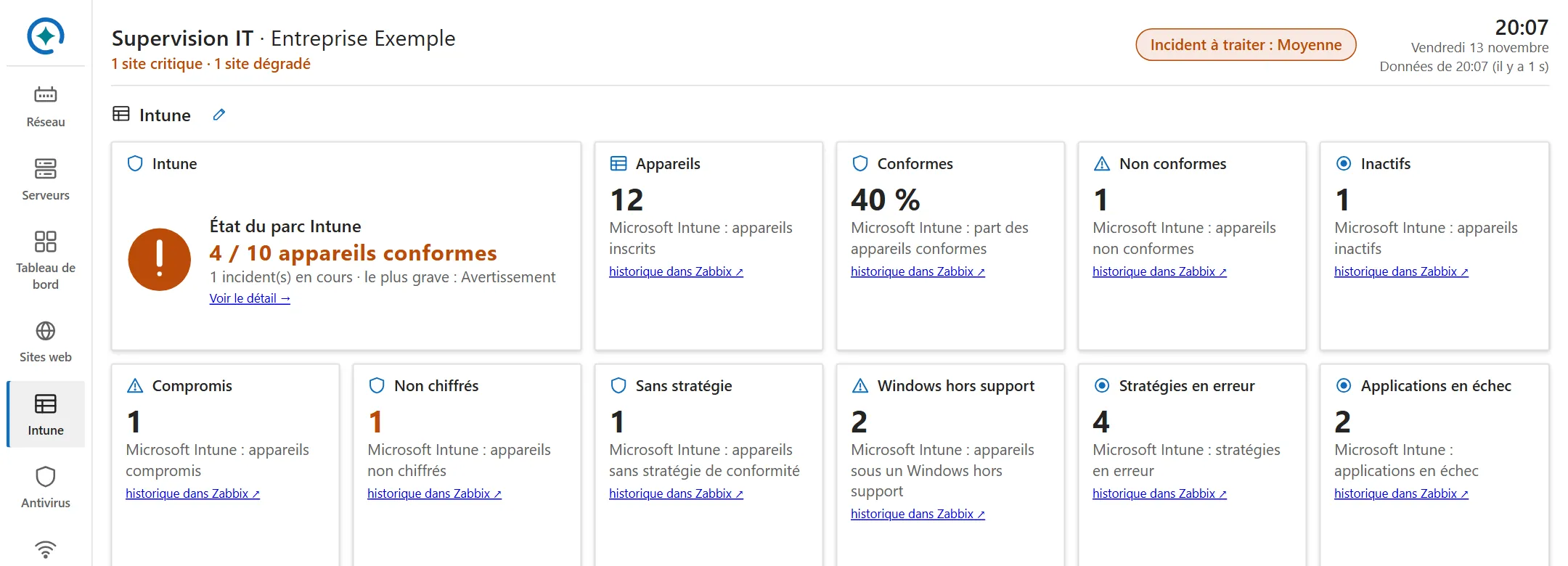
Ce qu'il surveille
Conformité, et ses causes par paramètre
Appareils compromis, non chiffrés, sans stratégie, inactifs, stockage faible
Windows hors support, d'après le calendrier de Microsoft
Stratégies (conformité, profils, catalogue, sécurité du poste) et applications en échec
Certificat Apple, jetons VPP et ADE, connecteurs
Incidents annoncés par Microsoft, échecs d'inscription
Droits demandés
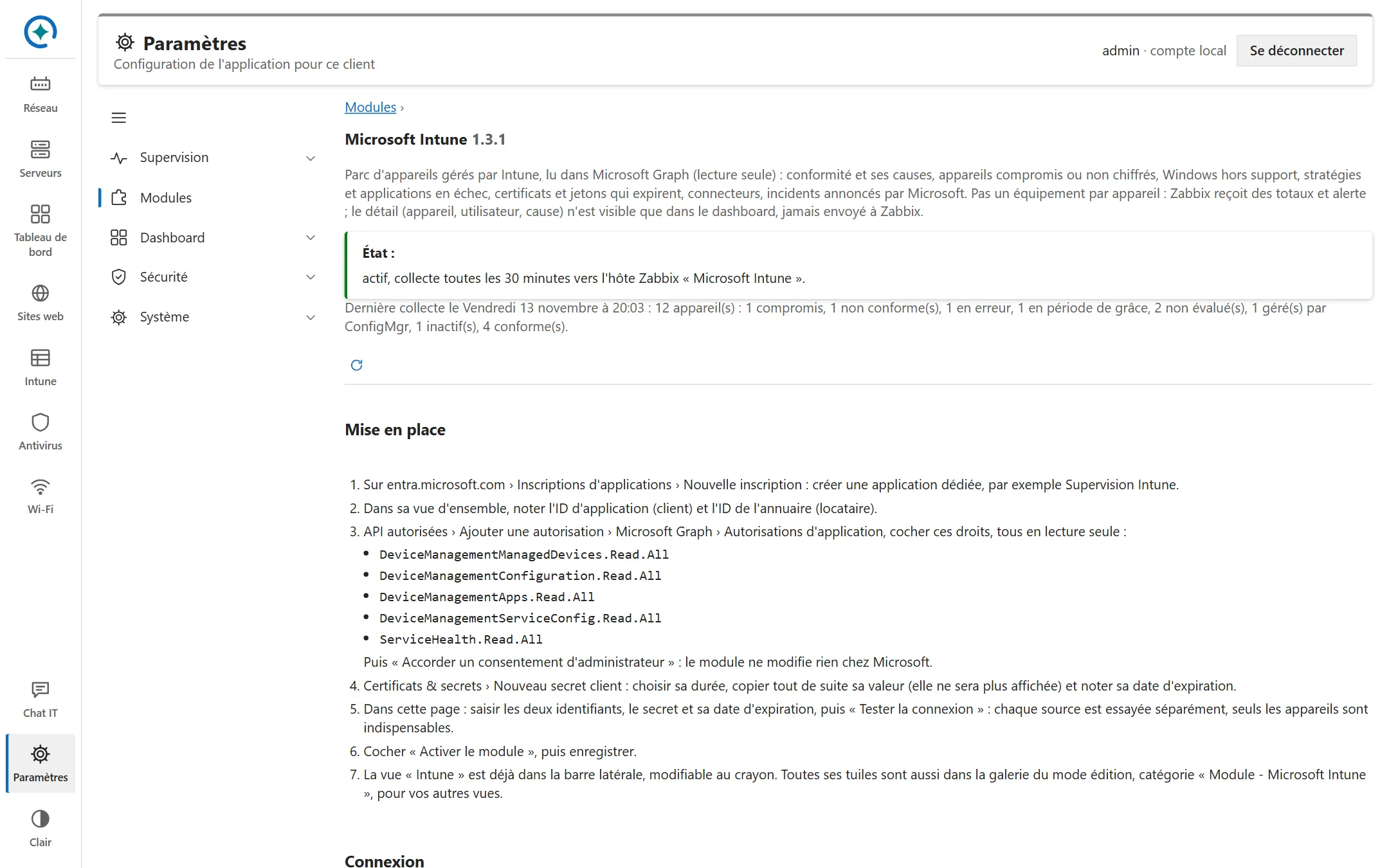
Une application Entra dédiée, avec des droits d'application Microsoft Graph, tous en lecture seule :
DeviceManagementManagedDevices.Read.All
DeviceManagementConfiguration.Read.All
DeviceManagementApps.Read.All
DeviceManagementServiceConfig.Read.All
ServiceHealth.Read.All
Puis un consentement d'administrateur. Le module ne modifie rien chez Microsoft.
Adresses appelées par le module :
login.microsoftonline.com
graph.microsoft.com
Prérequis
Ocelle avec la boîte à outils 4 ou plus récente
Microsoft Intune ; module vérifié avec Microsoft 365 Business Premium
Une application Entra et son secret client (date d'expiration facultative : Zabbix prévient avant)
Sortie HTTPS de la machine de supervision vers les adresses de Microsoft ci-dessus
Collecte : 30 minutes par défaut, de 15 minutes à 24 heures.
Installation
Télécharger le fichier .supmod ci-contre.
Dans Ocelle : Paramètres › Modules, bouton + « Ajouter un module », choisir le fichier.
Ocelle contrôle la signature et la compatibilité, puis annonce tout ce que le module va faire. Rien n'est installé avant votre confirmation.
Suivre la section « Mise en place » de la page du module, puis l'activer.
Versions
1.3.1 (dernière) Lecture des réglages de conformité du locataire corrigée.
1.3.0 Notes non disponibles.
1.2.0 Notes non disponibles.
1.1.0 État « Non disponible » pour une source que Microsoft ne fournit pas (aucune alerte) ; réglages lus à deviceManagement/settings ; abonnement facultatif ; appareils sans stratégie déduits du paramètre de conformité du locataire quand le rapport n'est pas lisible.
1.0.0 Première version.
La vue « Intune » du module.
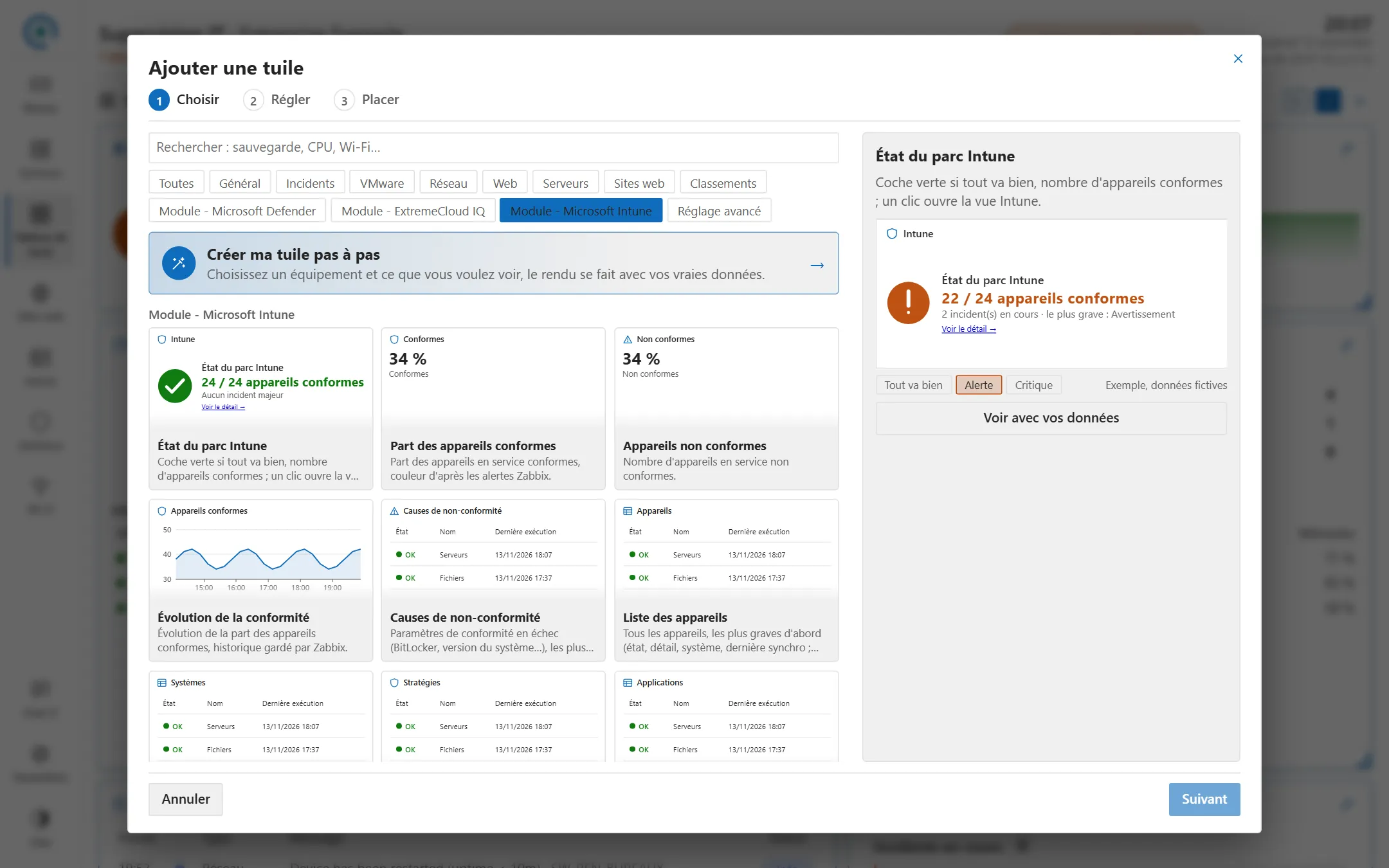
Ses tuiles dans la galerie, pour vos autres vues.
Sa page dans Paramètres › Modules : état de la collecte et mise en place.